📖 目录导读
- QuickQ通知管理是什么? —— 核心功能与定位
- 为什么需要专业通知管理? —— 职场痛点与解决方案
- QuickQ通知管理的五大核心优势 —— 全面提升工作效率
- 实操场景问答 —— 真实用户最关心的问题
- 如何快速上手QuickQ? —— 下载与配置指南
QuickQ通知管理是什么?
在现代办公环境中,消息通知的爆炸式增长已成为效率的最大杀手,微信、钉钉、邮件、项目管理工具……各类应用的通知不断打断工作流,而 QuickQ通知管理 正是为解决这一痛点而生的智能聚合工具。
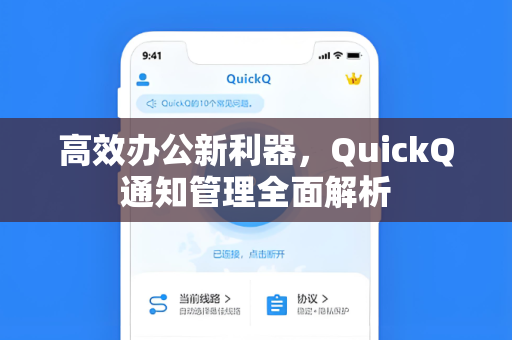
它通过统一的通知整合、智能过滤和优先级排序,帮助用户将碎片化信息转化为可执行的行动项,不同于传统消息通知的被动接收模式,QuickQ通知管理支持跨平台消息聚合、自动分类标签以及自定义静默规则,让用户真正掌握信息掌控权。
关键特性: 支持Windows/Mac/iOS/Android全平台同步,云端配置文件可一键迁移。
为什么需要专业通知管理?
根据2024年职场效率调查报告,普通上班族每天被各类通知打断超过67次,平均每次需要23分钟重新进入深度工作状态,这意味着:
- ❌ 碎片化工作模式:频繁切换应用导致认知负荷剧增
- ❌ 关键信息遗漏:重要邮件淹没在群聊消息中
- ❌ 注意力持续不足:职业专注力水平下降37%
而 QuickQ通知管理 通过智能优先级引擎,能自动识别消息的重要程度——将老板的审批提醒置顶,将闲聊群消息静默,搭配可自定义的免打扰时段和紧急联系人白名单,真正实现“重要消息不错过,垃圾通知不打扰”。
QuickQ通知管理的五大核心优势
🔹 智能聚合,一屏掌控
支持集成超过50种应用的通知(含邮件、即时通讯、项目管理工具等),所有消息在统一面板展示,无需频繁切换窗口。
🔹 语义分析,自动归类
基于NLP技术分析消息内容,自动将“会议提醒”“任务截止”“日常闲聊”等类型分流,并生成智能摘要。
🔹 深度过滤,减少干扰
可设置关键词黑白名单和发送者等级规则,将含有“紧急”“需回复”等关键词的消息标红提醒,将群聊@全体成员设为高优先级。
🔹 跨端同步,数据安全
所有配置通过端到端加密同步至云端,更换设备时登录账号即可一键还原设置,且本地数据不上传到第三方服务器。
🔹 高效行动,一键响应
每条通知可配置快捷操作:如快速回复、创建待办、转发给同事等,点击通知无需打开原应用即可完成简单操作。
实操场景问答
❓ Q1:QuickQ通知管理是否支持企业微信/钉钉/飞书?
A: 完全支持,截至目前,QuickQ通知管理已原生集成15款主流办公软件和35款社交应用,企业微信、钉钉、飞书均在列表中,通过授权后即可实时同步消息,并支持设置群聊/单聊分别的静默规则。
❓ Q2:切换设备后,通知历史会同步吗?
A: 会的,登录同一个QuickQ账号后,所有设备上的通知记录、分类规则和智能过滤策略将实时同步,但为了隐私安全,历史消息的原始内容仅保留在本地设备,云端仅同步配置文件和摘要信息。
❓ Q3:我能在QuickQ下载页面获取到哪些版本?
A: 在官方页面中,你可以下载最新版的Windows客户端、macOS版本、iOS和Android App,还提供7天企业版免费试用,包含高级功能如团队协作模式、报表分析等。QuickQ下载链接建议直接从应用商店或官网获取,避免第三方渠道的安全风险。
❓ Q4:如何设置“仅显示重要通知”?
A: 很简单,打开QuickQ通知管理的设置页 → 进入“智能过滤” → 选择“高优先级仅显示”,系统会根据过去7天的交互数据(你点击/回复频率高的发信人和关键词),自动生成个性化过滤规则,你也可以手动添加“始终显示”或“始终静默”的规则。
❓ Q5:免费版和付费版有什么区别?
A: 免费版支持连接最多8个应用、保存30天通知历史、设置3条自定义过滤规则,付费版(Pro:¥30/月)则支持不限应用数量、永久保存历史、自定义过滤规则无上限,并可开启时间跟踪(自动统计你在不同应用上的耗时),如需企业批量采购,请联系QuickQ团队获得专属方案。
如何快速上手QuickQ?
第一步:访问官网
打开浏览器,输入 qg-quickq.com.cn 进入QuickQ官方网站。
第二步:选择版本并下载
点击页面顶部的“产品中心”,根据你的设备选择对应版本,推荐优先下载QuickQ桌面客户端,因其功能最为完整。
第三步:注册账号
使用邮箱或手机号注册QuickQ账户(支持微信扫码快捷登录)。
第四步:授权应用连接
进入“应用管理”,选择你常用的办公软件(如微信、钉钉、邮箱),按提示完成授权操作。
第五步:配置过滤规则
根据个人习惯,在“智能策略”中设置优先级规则。
- 钉钉审批消息 → 置顶
- 工作群@所有人 → 铃声提醒
- 闲聊群消息 → 静默显示
第六步:开始高效工作
现在所有消息会整齐出现在QuickQ面板中,你可以通过左上角标签页切换(紧急/未读/全部)快速浏览,也可点击右上角“专注模式”进入免打扰状态。
📱 立刻体验更高效的通知管理
无论你是苦于频繁切换应用的职场新人,还是追求极致效率的资深管理者,QuickQ通知管理都能帮你找回被窃取的时间,现在前往官网(qg-quickq.com.cn)或直接QuickQ下载客户端,开始属于你的专注办公之旅。
让通知为你服务,而不是让通知控制你,选择QuickQ,选择从容高效的数字化工作方式。