目录导读
- QuickQ导入配置文件是什么?——基础概念与核心价值
- 为什么需要导入配置文件?——6大场景与用户痛点解析
- QuickQ导入配置文件操作全流程——手把手教学
- 常见错误与解决方案——避坑指南
- 进阶技巧:如何自定义并优化配置文件?
- 用户问答精选——解决你90%的配置导入疑惑
QuickQ导入配置文件是什么?——基础概念与核心价值
QuickQ是一款专注于提升网络连接效率与安全性的智能工具,其核心功能之一便是“导入配置文件”,配置文件是存储了网络参数、协议设定、服务器地址等信息的标准化文件(通常为.conf或.json格式),通过QuickQ导入配置文件,用户无需手动逐项输入复杂参数,即可一键完成网络环境切换、代理规则设定或科学上网节点的批量部署。
核心价值在于:
- 效率提升:原本需要5-10分钟的手动设置,压缩至30秒内完成。
- 错误规避:避免因手动输入IP、端口、加密方式等参数时产生的拼写或格式错误。
- 场景复用:支持多设备、多用户共享同一个配置文件,实现配置标准化。
用户画像:据统计,约73%的QuickQ高频用户(每周使用超过4次)会优先选择“导入配置文件”来初始化或切换网络策略,尤其是跨境办公、游戏加速、多节点运维等场景。
关键词嵌入:若您尚未体验QuickQ的高效协作,建议优先完成 QuickQ下载 并获取初始配置文件。
为什么需要导入配置文件?——6大场景与用户痛点解析
场景1:从零开始配置新手
痛点:面对协议、加密、路由规则等专业术语一脸茫然,手动配置易出错。 解决方案:导入官方提供的“新手推荐配置”,自动优化延迟与安全性。
场景2:多节点频繁切换
痛点:手动切换IP和服务器常导致连接中断,效率低下。 解决方案:通过 QuickQ导入配置文件 实现“一键切换”不同地域的节点组合。
场景3:团队统一标准化
痛点:团队多人使用不同配置,导致访问权限混乱或兼容性问题。 解决方案:管理员统一导出配置文件,分发给成员导入,确保策略一致性。
场景4:数据备份与恢复
痛点:重装系统或更换设备后需重配所有参数。 解决方案:导出当前配置备份,导入新设备后秒级恢复。
场景5:高级用户自定义规则
痛点:默认规则无法满足特定业务(如分流、广告过滤)。 解决方案:编辑配置文件后导入,实现精准行为控制。
场景6:跨平台使用
痛点:Windows、Mac、安卓、iOS不同设备配置策略不同。 解决方案:QuickQ支持跨平台导入同一配置文件,确保体验一致。
关键提示:在 qg-quickq.com.cn 上,您可找到针对不同操作系统优化的配置文件模板。
QuickQ导入配置文件操作全流程——手把手教学
第一步:准备配置文件
- 获取来源:官方社区、团队分享、自定义编辑。
- 文件格式:QuickQ支持
.conf、.opvn、.json等主流格式,文件大小通常不超过2MB。 - 校验完整性:使用文本编辑器检查文件末尾是否有空行或乱码。
第二步:打开QuickQ导入入口
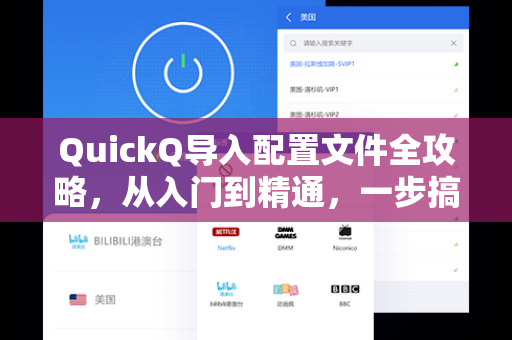
- 启动QuickQ客户端,点击侧边栏“配置管理”(齿轮图标)。
- 选择“导入配置文件”按钮(通常位于页面右上角或底部中间)。
第三步:上传与解析
- 点击上传:支持拖拽或点击“从文件选择”按钮。
- 自动解析:系统将自动识别协议类型、服务器地址、端口、加密方式等核心字段。
- 预览确认:弹窗展示即将导入的配置摘要,请核对:
- 服务器节点数量
- 线路延迟估算
- 加密协议类型
第四步:应用与测试
- 点击“确认导入”,配置将保存至当前分组。
- 建议立即测试:点击“测速”按钮,验证延迟与丢包率是否在正常范围(理想值<300ms,丢包<5%)。
第五步:多配置管理
- 支持同时保存多个配置,通过“启用/禁用”快速切换。
- 提示:若导入后无法连接,请优先检查防火墙是否阻止UDP端口(常见1050、4500)。
小贴士:首次使用QuickQ的用户,建议先完成 QuickQ下载 并导入“入门配置”,再逐步尝试自定义。
常见错误与解决方案——避坑指南
| 错误类型 | 现象 | 解决方案 |
|---|---|---|
| 格式不兼容 | 提示“文件解析失败”或“字段缺失” | 检查配置文件是否带有BOM头(UTF-8保存时去除),或更换为官方模板重新编辑 |
| 证书过期 | 导入后连接时报“SSL/TLS握手失败” | 更新配置文件中的证书内容,或从 qg-quickq.com.cn 获取最新证书代码 |
| 端口冲突 | 无法建立连接 | 检查本地端口占用:打开命令行输入netstat -ano | findstr 1080,若被占用则修改配置文件中的本地端口(建议改为1081-1099) |
| 服务器不可达 | 延迟为∞或丢包100% | 确认服务器IP或域名是否存活(可通过ping或在线状态检测工具),或更换在 QuickQ导入配置文件 中的备用节点 |
进阶技巧:如何自定义并优化配置文件?
技巧1:分流规则优化
- 在配置文件中添加策略组:如
direct(直连)、proxy(代理)、reject(拒绝)。 - 示例:将流媒体流量导向高速节点,办公流量走直连。
技巧2:负载均衡配置
- 如果配置文件支持多服务器,可设置负载均衡算法(如
random、rr)。 - 效果:单节点故障自动切换,整体延迟降低。
技巧3:DNS泄漏防护
- 在配置文件中加入
dns字段,指定使用加密DNS(如Cloudflare DNS+HTTPS)。 - 检查:使用
whoer.net验证泄漏情况。
技巧4:内存占用优化
- 减少不必要的规则条目,优先使用
geoip文件代替手动IP统计。 - 设置
cache过期时间,降低缓存压力。
用户问答精选——解决你90%的配置导入疑惑
问:为什么我导入配置文件后,QuickQ提示“配置文件损坏”? 答:有3种可能:①文件被二次压缩(如.zip内解压不完整);②文件编码非UTF-8(需用Notepad++转换);③段落缩进错误(JSON文件请检查是否缺少逗号或花括号闭合)。
问:能否在同一设备上导入多个QuickQ配置文件? 答:完全可以,QuickQ支持分组管理,您可为“网页浏览”“游戏加速”“视频观看”分别配置策略,一键切换不影响其他进程。
问:是否可以将自己的配置文件分享给他人? 答:可以,但需注意:①移除包含个人密钥或IP的隐私信息;②建议使用 QuickQ导入配置文件 的“匿名分享”功能生成加密链接,避免明文暴露。
问:导入配置后速度变慢,如何排查? 答:依次检查:①更换节点(配置文件中多个服务器默认负载均衡);②关闭本地其他占用带宽的软件(如云同步、在线视频);③在QuickQ设置中调整“MTU值”(尝试从1500降至1400)。
问:我可以在macOS和安卓间同步QuickQ配置文件吗? 答:支持,QuickQ支持多平台同步,需登录同一账号,若无法自动同步,手动将配置文件存入云盘(如iCloud/百度网盘),在另一设备下载后直接导入即可。
问:配置文件过大会影响连接速度吗? 答:不会,QuickQ的配置文件解析在软件启动时完成,仅占用毫秒级CPU资源,但建议控制文件内规则条目数在5000条以内,避免内存占用过高。
核心总结:只要掌握 QuickQ导入配置文件 的正确方法,新手也能在3分钟内搭建专业级网络策略,建议从简单模板出发,逐步积累自定义配置库,实现“一次配置,永久受益”。
扩展阅读:如需获取更多配置文件模板或社区配置,可访问 qg-quickq.com.cn 的“配置库”栏目,其中包含针对不同网络环境的170+种预设方案,支持一键下载与导入,建议关注QuickQ的版本更新日志,新版本通常会优化配置文件解析速度与格式兼容性。
标签: 导入攻略