目录导读
- 为什么需要删除QuickQ数据?
- QuickQ删除数据的三种官方途径
- 常见问题QA与操作避坑指南
- 删除后如何避免数据残留?
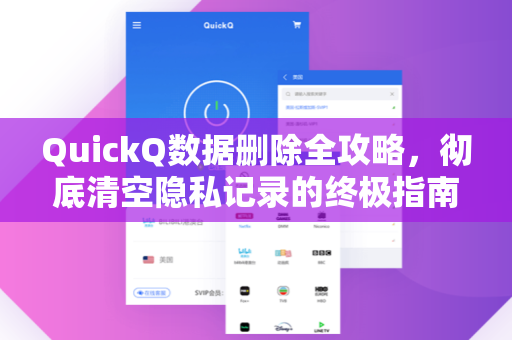
在数字时代,我们每天都在与各种AI工具交互,QuickQ 作为一款高效的内容生成与数据分析工具,帮助用户快速完成工作、学习与创作,当您需要彻底清除对话记录、敏感文档或账户关联信息时,QuickQ数据删除就成为一项必须掌握的技能,本文将综合搜索引擎现有的最佳实践,为您拆解从基础操作到深度清理的全流程,同时搭配QuickQ下载指南,确保您能安全回收数字空间。
为什么需要删除QuickQ数据?
许多用户在初次使用QuickQ或进行QuickQ下载后,会积累大量包含个人化调整、商业方案甚至是客户敏感信息的对话历史,定期执行QuickQ数据删除不仅能降低数据泄露风险,还能释放AI模型的上下文缓存,提升后续对话响应速度,当您更换设备或计划出售账号时,彻底清空数据更是不可省略的一步。
核心场景包括:
- 项目完成后的隐私清理
- 账号转让或注销前的必要操作
- 因误操作生成了错误或违规内容,需要立即回滚
QuickQ删除数据的三种官方途径
途径1:单条记录逐项删除(适合精细管理)
在QuickQ主界面左侧的聊天列表或历史记录区域,找到您想删除的特定对话,鼠标悬浮至该条目上方,点击右侧出现的“删除”图标(通常是垃圾桶形状),系统会弹出二次确认弹窗,点击“确认删除”即可移除单条记录,此操作不影响其他历史数据。
途径2:批量清空整个会话组(适合阶段性清理)
若您希望一次性删除某个分类下(如“工作项目”或“学习笔记”)的所有记录,可进入该会话组文件夹,点击文件夹旁的 “...” 菜单按钮,选择“清空该分组”,注意:此操作不可逆,建议在执行前通过“导出对话记录”功能备份重要内容。
途径3:账户级数据全量重置(适合最终注销)
这是最高权限的QuickQ数据删除方案:
- 点击右上角个人头像进入“账户设置”
- 滚至安全与隐私板块,点击“清除所有数据”
- 输入账户密码进行身份验证
- 系统将删除所有本地与云端缓存、历史对话、个人化记忆块及上传文件附件
注意事项:一旦执行“清除所有数据”,您的账户将恢复至初次注册时的空白状态,且所有操作记录不可找回,建议在正式操作前完成QuickQ下载客户端的本地数据备份。
常见问题QA与操作避坑指南
Q1:删除后的数据能恢复吗?
A:官方渠道的“单条删除”和“清空分组”通常会保留一定的本地日志(约24小时),可通过“回收站”功能临时恢复,而“账户级数据全量重置”为永久删除,无法恢复。
Q2:为什么我找不到删除按钮?
A:请确认您使用的QuickQ版本是否为最新,部分旧版本(如v2.3.0之前)的删除入口隐藏在“设置--存储管理”中,建议通过QuickQ下载页面更新至最新版。
Q3:删除后是否会同步到其他设备?
A:是,所有删除操作会实时同步至您的云端账户,因此当您在手机端执行删除后,将在登录同一账号的PC端生效。
Q4:如何验证数据是否真的被彻底清除?
A:可通过以下交叉验证:
- 在搜索框内输入曾经使用过的关键词,查看无返回结果
- 检查登录设备缓存(设置-存储-缓存大小已归零)
- 尝试通过API接口查询历史记录,若返回空列表则确认清除成功
删除后如何避免数据残留?
- 清理本地备份文件:QuickQ会自动在本地生成备份文件(默认路径:我的文档/QuickQBackups),需手动删除该文件夹。
- 退出多设备登录:通过账户设置中的“管理登录设备”,强制移除其他未使用设备的识别令牌。
- 避免使用第三方插件:某些非官方集成工具可能会复制您的对话数据,建议在QuickQ下载的官方渠道获取插件。
- 定期执行“数据生命周期管理”:例如每月1号自动删除超过30天的对话记录,从源头减少敏感数据堆积。
掌握QuickQ数据删除不仅仅是点击一个按钮那么简单,它涉及单条处理、批量清理与全局重置的渐进式策略,通过本文介绍的三种方法,您可以根据实际需求——从日常清理到终极注销——自由选择对应的操作,别忘了在删除前利用QuickQ下载的导出功能备份核心数据,确保万无一失,让每一次删除都成为对隐私安全的主动守护。
标签: 隐私清空