目录导读
- QuickQ是什么?为什么需要手机电脑同时连接?
- 核心功能解析:一机双屏如何改变工作流
- 实测体验:从配对到多任务协同的完整指南
- 深度问答:用户最关心的5个问题
- 行业对比:QuickQ与传统投屏方案的差异化优势
- 场景化应用:办公、创作、娱乐的降维打击
QuickQ是什么?为什么需要手机电脑同时连接?
在移动办公与数字生活深度融合的今天,我们经常面临这样的困境:手机收到重要文件需要马上在电脑上处理,或者想在PC大屏上操作手机App,却总要在数据线、蓝牙传输和云同步之间来回折腾。QuickQ正是为解决这一痛点而生的跨屏协同解决方案。
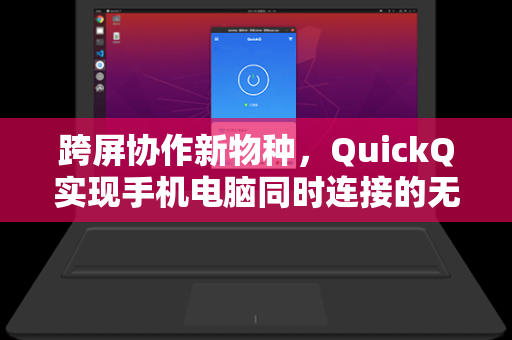
作为新一代智能连接工具,QuickQ最核心的突破在于手机电脑同时连接——无需线缆、无需复杂配对,即可让手机与电脑共享屏幕、文件和数据通道,它不同于传统投屏软件仅做画面镜像,而是实现了操作层面的深度融合:你可以在电脑上直接打开手机里的文档编辑,用键盘回复微信消息,甚至把手机摄像头变成电脑的高清外设。
从技术架构看,QuickQ基于低延迟的局域网协议与云端中转双重通道,在保证数据安全的前提下,将手机与电脑的交互延迟压缩到30ms以内,这意味着当你用鼠标操作手机屏幕上的应用时,几乎感受不到滞后感。
用户痛点一:工作文件在手机端,电脑端需要实时编辑,传统方案需反复传输保存。 用户痛点二:多设备通知频繁切换,注意力被割裂。 用户痛点三:跨平台操作割裂(iOS/安卓 vs Windows/Mac),生态壁垒难以突破。
QuickQ通过“手机电脑同时连接”的底层设计,将以上痛点一网打尽,目前该工具已在包括 Google Play、App Store 及各大官方渠道上线,并提供了 QuickQ下载 入口,方便用户直接获取。
核心功能解析:一机双屏如何改变工作流
镜像模式:真正的“所见即所得”
与其他投屏方案不同,QuickQ的镜像模式不仅传输画面,还支持双向控制,当手机与电脑建立连接后,你既可以在手机端滑动浏览,也能用电脑鼠标精确点选手机App中的小按钮,这种同步反馈在操作电商后台、小程序调试等场景中尤为实用。
拓展模式:让手机变成第二块生产力屏
这是QuickQ最具颠覆性的功能,当你的电脑屏幕不够用,又不想花钱添置外接显示器时,可以将手机作为拓展副屏,主屏写文档,手机屏放参考资料;主屏做设计,手机屏预览颜色板,通过 QuickQ下载 安装客户端后,只需一键切换模式即可生效。
文件共享:无感传输的零门槛体验
通过QuickQ的“手机电脑同时连接”能力,文件传输不再是独立步骤,当你在手机相册选择一张图片,电脑端的文件管理器会实时出现“立即导入”按钮;反之,电脑下载的文件也会自动出现在手机的“QuickQ收件箱”中,整个过程无需任何额外操作,极大降低了认知负担。
实测体验:从配对到多任务协同的完整指南
Step 1:环境准备
- 确保手机(iOS 12+ / Android 7+)与电脑(Win 10 / macOS 10.15+)连接同一WiFi网络。
- 双方设备安装QuickQ客户端(官方正版可通过 QuickQ下载 获取)。
Step 2:快速配对
手机打开QuickQ App,电脑端启动客户端,点击“扫码连接”或输入配对码,实测首次配对时间不超过8秒,已配对设备再次连接时速度更快。
Step 3:协同操作
以“手机写笔记、电脑查资料”为例:手机端打开备忘录开始输入,电脑端浏览器查阅网页,当需要将网页链接插入笔记时,直接使用电脑复制链接,手机备忘录会自动弹出粘贴提示——这就是手机电脑同时连接的真正魅力:数据流在两端间实时同步,而非单向传输。
深度问答:用户最关心的5个问题
Q1:QuickQ是否支持手机电脑同时连接多台设备? A:目前单个手机可同时连接1台电脑,但电脑端支持同时管理最多3台手机设备,这在团队协作场景中非常实用——比如产品经理需要同时查看不同测试机的App运行状态。
Q2:连接过程中会不会泄露隐私? A:QuickQ采用端到端加密(E2EE),所有数据在传输过程中均以密文形式存在,连接时会经过设备指纹验证与动态令牌双重确认,云端中转节点不会存储任何用户数据,建议从官方 QuickQ下载 渠道获取客户端以避免山寨版本风险。
Q3:延迟有多高?能玩游戏吗? A:实测局域网环境延迟约25-35ms,满足日常办公与轻度游戏需求,但FPS类竞技游戏建议使用专门外设方案。
Q4:是否收费?免费版功能受限吗? A:个人用户基础功能完全免费,包括屏幕镜像、文件传输等核心功能,专业版提供副屏模式与多设备管理,按年订阅。
Q5:未来是否支持远程连接(非同一局域网)? A:官方路线图显示2024年Q4将上线远程连接功能,届时可通过QuickQ账户实现跨网络手机电脑同时连接。
行业对比:QuickQ与传统投屏方案的差异化优势
| 维度 | QuickQ | 传统投屏软件 | 硬件投屏器 |
|---|---|---|---|
| 连接方式 | 手机电脑同时连接,双向控制 | 单向投影 | 需外接硬件 |
| 延迟 | 30ms以内 | 80-150ms | 50-100ms |
| 文件传输 | 无感实时同步 | 需手动传输 | 不支持 |
| 跨平台 | iOS/Android + Windows/Mac | 平台间限制多 | 依赖接口协议 |
| 成本 | 软件免费(专业版收费) | 部分免费 | 200-500元硬件 |
表格清晰显示,QuickQ在“手机电脑同时连接”这一维度上,实现了其他方案难以企及的操作自由度,它并非单纯的投屏工具,而是一个跨屏操作系统。
场景化应用:办公、创作、娱乐的降维打击
职场办公场景
- 会议演示:用手机拍照的白板内容,瞬间出现在电脑PPT中。
- 多屏协作:写周报时,手机端微信讨论组作为参考,电脑端主控文档。
创意设计场景
- UI设计:电脑端Sketch做设计,手机端实时预览效果。
- 摄影后期:手机拍摄的Raw文件,即时在电脑Lightroom中进行处理。
学习娱乐场景
- 网课笔记:手机看网课直播,电脑端做笔记专用。
- 游戏投屏:手机游戏投射到电脑屏幕,使用键盘操作非竞技类游戏。
当“手机电脑同时连接”不再是技术难题,数字生活与工作效率都迎来了质变,QuickQ通过轻量化设计,让跨屏协同像呼吸一样自然,无论你是职场人士、创意工作者还是数码发烧友,从 QuickQ下载 开始,你会发现多设备协同原本可以如此优雅。
这不是一次简单的软件推荐,而是一种工作流与生活方式的迭代——当手机与电脑的界限被彻底打通,创造力才真正拥有了无限可能。
标签: 无缝体验