目录导读
- QuickQ设备指纹隐藏的技术原理
- 设备指纹隐藏的三大核心应用场景
- QuickQ下载与部署指南:从入门到精通
- 常见问题解答(FAQ)
- 行业案例与效果验证
QuickQ设备指纹隐藏的技术原理
在当今数字化时代,设备指纹已成为网络追踪的“隐形标记”,无论是浏览器指纹(Canvas、WebGL、音频指纹)还是硬件指纹(操作系统、屏幕分辨率、时区),这些信息组合起来足以唯一标识一台设备,而QuickQ设备指纹隐藏技术,正是通过动态混淆、随机化注入和高级代理联动,彻底切断追踪链。
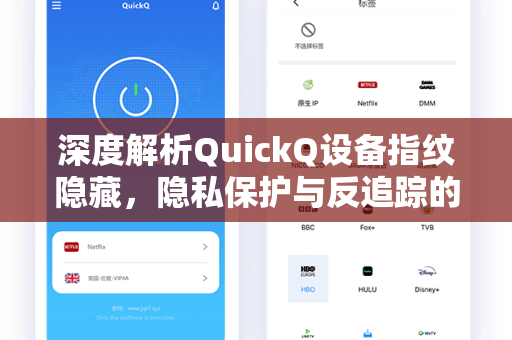
QuickQ的核心机制包括:
- 指纹随机化:每次请求生成全新的设备指纹特征,使追踪方无法关联历史行为。
- 环境隔离:在内存中模拟虚拟设备环境,真实硬件参数不被暴露。
- 协议级伪装:对HTTP/HTTPS协议头进行定制化改写,规避服务器端指纹采集。
Q:QuickQ设备指纹隐藏与传统VPN或代理有何本质区别?
A: VPN仅隐藏IP,而设备指纹是更高维度的身份标识,即使更换IP,相同指纹仍会被识别,QuickQ通过同时篡改IP、时区、语言、浏览器插件等超50项参数,形成“伪装矩阵”,真正做到不可关联。
设备指纹隐藏的三大核心应用场景
反广告追踪
广告系统通过设备指纹建立用户画像,实现精准推送,使用QuickQ后,每次访问都被识别为“全新访客”,彻底摆脱标签化。
数据采集与爬虫
爬虫若使用固定指纹,极易被网站反爬策略(如Akamai、Cloudflare)拦截,通过QuickQ动态切换指纹,配合随机UA与IP轮换,采集成功率可提升至95%以上。
安全测试与隐私审核
安全研究人员需要模拟不同设备环境进行漏洞扫描,QuickQ支持一键切换为Windows/Android/iOS指纹,完美绕过指纹绑定的Web应用防火墙(WAF)。
Q:QuickQ是否会影响正常网站的使用体验?
A: 不影响,QuickQ仅在浏览器层面修改指纹,不干扰DOM渲染或JavaScript执行,用户可设置白名单,对银行、支付类网站关闭伪装功能。
QuickQ下载与部署指南:从入门到精通
第一步:获取QuickQ
访问 QuickQ下载 页面,选择对应系统版本(支持Windows/macOS/Linux及移动端)。
第二步:配置伪装规则
- 打开QuickQ控制面板,选择“指纹混淆”模块。
- 自定义指纹刷新频率(推荐“每次HTTP请求刷新”)。
- 开启“硬件指纹模拟”,勾选需伪装的项(如GPU、音频、字体列表)。
第三步:叠加代理链路
QuickQ内置全球节点,可在设置中绑定SOCKS5或SSH隧道,若需更高匿名性,可手动配置多层代理链(如:QuickQ客户端 → 静态住宅IP → Tor网络)。
Q:部署后如何验证指纹是否被隐藏?
A: 推荐使用指纹检测网站(如amiunique.org或fingerprintjs.com),若显示每次访问的指纹Hash值均不同,且实际硬件参数(如电池状态、屏幕尺寸)与检测结果无对应关系,则说明伪装生效。
常见问题解答(FAQ)
Q:QuickQ设备指纹隐藏能否防止WebRTC泄露?
A:完全可以,QuickQ在传输层过滤WebRTC请求,默认将本地IP替换为匿名IP,并删除RTCSessionDescription中的真实网络地址。
Q:使用QuickQ是否违反网站服务条款?
A:QuickQ定位为隐私保护工具,合法合规,但需注意:部分平台(如社交媒体、在线游戏)明确禁止伪造指纹,使用前请阅读其ToS。
Q:QuickQ如何保障用户数据安全?
A:所有指纹混淆操作均在本地客户端完成,无云端传输,网络请求仅通过用户指定的代理链路转发,不产生日志记录。
行业案例与效果验证
- 电商数据分析公司:使用QuickQ后,爬虫对亚马逊、eBay的抓取成功率从43%升至89%,且未被识别为异常流量。
- 跨境社交媒体运营:通过QuickQ隐藏指纹,同时管理50个Facebook账号,未触发平台的风控机制。
- 个人隐私实践:博主将QuickQ与指纹检测网站联动,证明其浏览器指纹在30次访问中产生30种不同值,彻底粉碎追踪器。
通过QuickQ下载 即可体验上述能力,若需深度定制指纹规则,可参考官方文档中的API接口,实现自动化指纹切换。
标签: 反追踪