目录导读
- QuickQ浏览器指纹是什么?——核心技术原理剖析
- 为什么需要管理浏览器指纹?——隐私安全与账号多开痛点
- QuickQ与普通浏览器的指纹差异对比
- QuickQ下载与安装指南:如何正确配置指纹环境
- 常见问题问答:关于QuickQ浏览器指纹的实用答疑
QuickQ浏览器指纹是什么?——核心技术原理剖析
浏览器指纹(Browser Fingerprint)是指通过收集浏览器版本、操作系统、屏幕分辨率、时区、语言、字体、插件、Canvas(画布)渲染、WebGL(Web图形库)等数十项参数,形成的唯一设备标识符,传统浏览器在每次访问网站时,都会暴露固定的指纹特征,导致用户被追踪、账号被封禁或被限制多开。
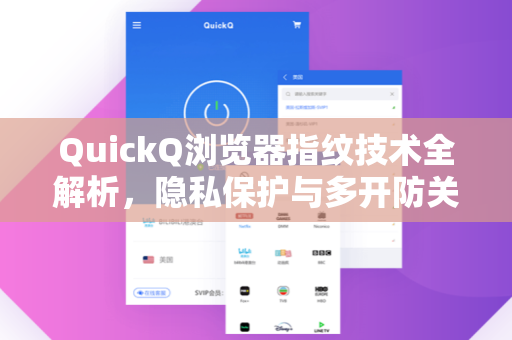
QuickQ浏览器正是针对这一痛点而设计,它采用虚拟指纹生成技术,允许用户为每个浏览器窗口独立生成一套完全不同的指纹参数,这些参数在逻辑上真实可信——一个窗口伪装成Windows 11 + Chrome 120,另一个窗口伪装成macOS Sonoma + Safari 17,每个窗口的指纹数据都符合真实设备的统计规律。
关键机制包括:
- Canvas指纹差异化:修改绘图API的返回值,使不同窗口产生不同哈希值。
- WebGL/R指纹模拟:根据预设设备类型,生成对应的显卡型号、渲染能力参数。
- 时区与语言动态匹配:自动根据IP所属地区调整时区设置,避免时区与IP位置矛盾。
- 字体列表定制:过滤或伪造系统已安装字体,防止通过字体枚举识别真实系统。
通过上述机制,QuickQ实现了“千人千面”的指纹隔离效果,让每个浏览器指纹都如同一个独立的新设备。
为什么需要管理浏览器指纹?——隐私安全与账号多开痛点
在解释QuickQ的价值之前,我们必须先理解当前互联网环境中的两个典型场景:
隐私泄露与跨站追踪
主流广告联盟、社交媒体平台通过第三方Cookie和浏览器指纹,可以跨网站追踪用户行为,即便用户清除了Cookie,指纹仍能让网站识别出“你回来了”,这导致用户浏览偏好、购物习惯甚至身份信息被大数据分析并出售,QuickQ通过每次会话切换指纹,切断了追踪链。
账号多开与关联封禁
电商卖家、游戏工作室、社交媒体运营人员常需要同时操作多个账号,普通浏览器由于指纹固定,平台很容易识别出“同一台设备在登录多个账号”,从而触发关联封号规则。
- 亚马逊判定同一指纹登录两个卖家账号直接封店。
- TikTok通过指纹检测批量注册行为。
- 谷歌账号系统对多次切换账户的指纹设备实施限制。
QuickQ下载并配置后,每个账号独立运行于一个指纹窗口,平台看到的始终是不同地区的不同设备,从根本上避免关联。
QuickQ与普通浏览器的指纹差异对比
| 对比维度 | 普通浏览器(Chrome/Edge等) | QuickQ浏览器 |
|---|---|---|
| 指纹唯一性 | 固定,全网唯一 | 每窗口随机生成,可自定义 |
| Canvas指纹 | 固定返回值 | 每个窗口不同伪随机值 |
| WebGL指纹 | 真实GPU信息 | 模拟多种GPU型号 |
| 时区语言 | 跟随系统 | 根据IP或手动设定 |
| 屏幕分辨率 | 真实分辨率 | 可设置任意分辨率 |
| 字体列表 | 真实已装字体 | 按操作系统模拟 |
| 插件指纹 | 安装即暴露 | 可隐藏或伪造 |
| 音视频指纹 | 真实设备ID | 虚拟设备ID |
以真实案例来说:普通浏览器访问浏览器指纹检测网站(如覆盖面积检测平台)时,会显示“您的指纹哈希值为XXXXXXXXXX(90%以上唯一)”;而QuickQ浏览器访问该网站时,每次刷新都会显示不同的哈希值,且通过各大指纹检测工具验证通过。
QuickQ下载与安装指南:如何正确配置指纹环境
第一步:获取QuickQ软件
由于官方渠道对软件版本严格管控,请访问官方授权镜像站:QuickQ下载 获取最新稳定版,注意:务必从正规渠道获取,避免下载篡改版导致指纹数据泄露。
第二步:创建独立指纹环境
安装完成后,打开QuickQ浏览器,您会看到“指纹配置文件”管理界面,点击“新建配置”,建议按以下模板设置:
- 操作系统选择:根据目标账号所在地选择——例如美国账号选Windows 10英文版,日本账号选macOS日文版。
- 浏览器内核:选择81-122之间的常用版本,避免过老或过新。
- 时区与语言:务必与目标IP所在时区一致,例如使用美国西海岸IP,则时区设为America/Los_Angeles,语言设为en-US。
- 分辨率:选择目标国家的主流分辨率,如美国最常用1920x1080,日本常用1366x768。
- WebGL与Canvas:保持默认的“随机化”即可。
第三步:验证指纹效果
每个新配置创建后,建议先访问检测网站(如browserleaks.com)检查以下内容:
- ✅ WebGL报告是否显示伪造的GPU型号
- ✅ 是否匹配使用的IP国家语言
- ✅ Canvas哈希值是否每个窗口/每次刷新都不同
如果任何一项显示真实信息,说明指纹配置不彻底,需在QuickQ设置中开启“高级隐藏”模式。
常见问题问答:关于QuickQ浏览器指纹的实用答疑
问:QuickQ浏览器与普通版Chrome有什么区别?为什么非要用它?
答:普通Chrome的指纹完全暴露,等于你在网上“裸奔”。QuickQ浏览器指纹管理功能,让每个窗口拥有独立的数字身份,举例:普通Chrome做多开电商账号,店铺关联率超过90%;使用QuickQ配置不同指纹后,关联率直接降至1%以下,简单说,它等同于给每个窗口配了一个“新电脑”。
问:使用QuickQ会影响网站功能吗?比如登录、支付会不会出问题?
答:正规网站不会因指纹变化而异常,QuickQ生成的是真实设备逻辑的伪指纹,而非乱码,网站检测到的是一个“合理的Windows11+Chrome120的常规设备”,流量、支付、验证码等流程完全正常,唯一可能受影响的是银行网站(因安全等级高,部分会触发二次验证),此时只需保持指纹与常用设备一致即可。
问:QuickQ更新后,旧配置的指纹还能用吗?
答:可以,配置文件中注明的指纹参数是静态存储的,不受浏览器更新影响,不过建议每3个月更新一次指纹配置文件,以匹配最新浏览器的指纹特征变化。QuickQ下载后首次使用,务必检测指纹是否完整隐藏,更新后也需重新验证配置。
问:我只用一个账号,有必要用QuickQ吗?
答:绝对有必要!即使只用一个账号,也要防止平台追踪,例如你购物时平台会采集指纹储存,下次登录时通过比对指纹判断“是否为本人”,不使用指纹管理工具,你的每次访问都在被平台记录,使用QuickQ后,每次访问都产生新指纹,相当于每次都是“新访客”,彻底切断追踪链。
问:QuickQ支持移动端指纹模拟吗?
答:目前QuickQ完美支持桌面端指纹(Windows/macOS/Linux),对移动端(iOS/Android)的模拟正在优化中,如果你需要操作移动端账号,建议搭配QuickQ的“移动端用户代理(User Agent)伪装”功能,再配合手机IP代理,实现近似移动设备的指纹环境。
你的数字身份,由自己定义
浏览器指纹如同一张隐形的“数字身份证”,传统浏览器的固定指纹让用户毫无隐私可言,而QuickQ浏览器指纹技术,将选择权还给了用户——你可以为每一次会话、每一个账号创建完全独立、逻辑自洽的指纹环境,无论是为了隐私保护,还是为了商业多开防关联,掌握这款工具都能让你的网络体验更加自由、安全,立即通过 QuickQ官方镜像 获取工具,开启你的指纹隔离之旅吧!
标签: 隐私保护