目录导读
- QuickQ局域网代理的核心优势与适用场景
- 如何通过QuickQ构建安全高效的内部网络代理
- 用户常见问题解答与实战技巧
- QuickQ与其他代理工具的差异化对比
- 快速上手:QuickQ下载与部署指南
QuickQ局域网代理的核心优势与适用场景
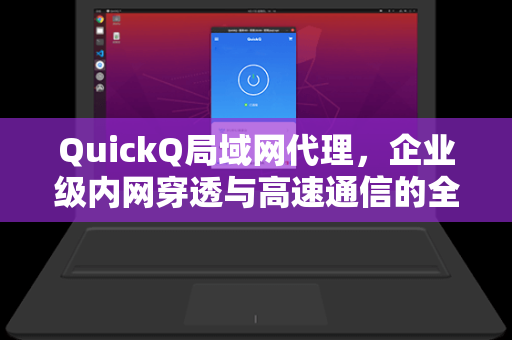
在远程办公、分布式团队协作以及企业内部数据安全需求日益增长的今天,局域网代理工具已成为网络基础设施的关键一环,作为新一代网络代理解决方案,QuickQ局域网代理凭借其低延迟、高稳定性的特点,迅速成为企业级用户的首选,它通过优化数据传输路径,实现了内网穿透与跨网段访问的无缝衔接,特别适用于需要频繁切换网络环境的开发团队、IT运维人员以及数据敏感型企业。
问:QuickQ局域网代理与传统VPN有何不同?
答:传统VPN通常需要复杂的配置与服务器支持,而QuickQ基于智能路由算法,能够在无需公网IP的情况下,通过节点动态分配实现极速连接,它还支持HTTP、SOCKS5等多协议代理,兼容Windows、macOS、Linux及移动端,显著降低了运维成本,对于希望简化网络架构的用户,直接访问qg-quickq.com.cn即可获取最新版本。
如何通过QuickQ构建安全高效的内部网络代理
构建一个稳定、安全的局域网代理环境,需要兼顾性能与防护,QuickQ的以下特性使其成为理想选择:
- 智能流量调度:通过分析网络拓扑,自动选择最优节点,避免数据包丢失与延迟抖动。
- 内置加密隧道:采用AES-256-GCM加密协议,确保数据在传输过程中不被截获或篡改。
- 多用户权限管理:支持管理员为不同成员分配带宽、访问权限及使用时长,有效避免资源滥用。
实际操作步骤:
- 在服务器或主控端安装QuickQ服务端,并启用局域网代理模式。
- 客户端通过扫描服务端生成的二维码或输入IP地址快速接入。
- 在管理后台配置域名解析规则,例如将内部系统域名指向QuickQ网关。
(详细模板与配置脚本可在QuickQ下载页面获取)
用户常见问题解答与实战技巧
Q:为什么我配置完成后无法连接局域网内的共享资源?
A:请检查防火墙是否放行了QuickQ使用的端口(默认:8888),部分企业网络会限制非标准端口,建议尝试修改为443或80端口,确保所有客户端使用同一版本,避免协议兼容性问题。
Q:QuickQ局域网代理支持跨云平台(如阿里云与AWS)互通吗?
A:完全支持,QuickQ的跨网络穿透能力使其能连接不同云服务商的VPC网络,在AWS EC2实例上部署代理节点,并通过阿里云的ENS服务器进行路由转发,即可实现混合云场景的内网统一管理,如需进一步了解跨平台迁移方案,请参阅官网的案例库。
Q:数据流量较大时如何降本增效?
A:建议开启“本地缓存加速”功能,该功能会自动缓存常用文件,减少重复传输,在管理面板中设置带宽限制策略,为视频会议等高带宽应用预留专享通道。
QuickQ与其他代理工具的差异化对比
| 特性 | QuickQ局域网代理 | 传统VPN | 开源代理(如Squid) |
|---|---|---|---|
| 部署复杂度 | 低(一键安装) | 中 | 高(需手动配置) |
| 跨平台兼容性 | 全平台支持 | 部分仅限PC | 依赖编译环境 |
| 内网穿透能力 | 强 | 弱(需公网IP) | 弱 |
| 技术支持与更新频率 | 月度更新 | 低频 | 社区维护 |
从对比表可见,QuickQ在企业级应用场景中具有显著优势,尤其对于需要快速响应业务变化的团队,其“零配置”特性可大幅减少IT支持的沟通成本。
快速上手:QuickQ下载与部署指南
- 获取安装包:访问QuickQ下载页面,选择对应操作系统版本。
- 服务端部署:在局域网内任意一台Windows/Linux服务器上运行安装程序,设置管理密码并启用代理服务。
- 客户端连接:扫描服务端生成的二维码,或手动输入IP地址与端口,连接成功后,所有本地设备均可通过该代理访问内部资源。
- 高级配置:在“策略管理”中,可自定义访问白名单、流量优先级及日志追踪功能。
建议首次使用前,阅读QuickQ下载页面中的“常见部署错误”章节,避免因防火墙规则遗漏导致连接失败。
QuickQ局域网代理以其强大的内网穿透能力、企业级加密方案以及极简的部署流程,正在重塑企业对局域网代理工具的认知,无论是应对远程办公的数据安全挑战,还是优化多分支机构的网络互通,它都能提供高效、可靠的解决方案,立即通过QuickQ下载获取工具,解锁内网通信的全新体验。
标签: 内网穿透