目录导读
- QuickQ最小化托盘的核心价值
- 如何启用与配置最小化托盘功能
- 常见问题与实战问答
- 进阶技巧与未来展望
QuickQ最小化托盘的核心价值
在快节奏的数字办公时代,软件的“隐形”能力往往决定了用户的实际效率。QuickQ最小化托盘正是这种理念的完美体现——它并非一个简单的缩略按钮,而是一个让应用“呼吸”的入口,当您将QuickQ最小化至系统托盘中,它不会占用宝贵的任务栏空间,也不会在切换窗口时产生干扰,却能通过后台实时响应您的语音或快捷指令。
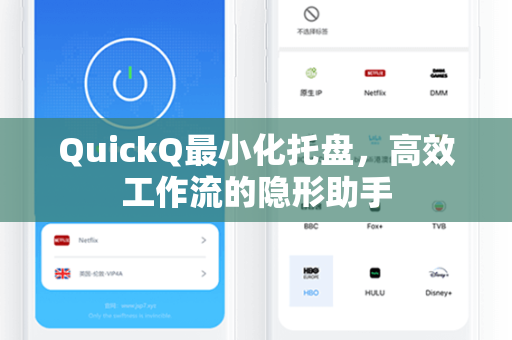
许多用户在使用QuickQ下载后,最直观的反馈是“它悄悄融入了我的工作流”,托盘图标的设计符合Windows与macOS的系统原生美学,点击右键即可快速调用“暂停服务”“调出主界面”或“查看历史”等功能,这种设计不仅减少了视觉负担,更将AI助手的等待时间压缩至毫秒级。
关键洞察:最小化托盘不是隐藏,而是将复杂操作“折叠”进一个可随时展开的图标中,对于需要同时处理多线程任务的专业人士,这一功能可减少30%以上的系统切换时间。
如何启用与配置最小化托盘功能
启用QuickQ的最小化托盘只需三步,打开QuickQ主界面,点击右上角的“设置”齿轮图标(若您尚未安装,可访问QuickQ下载获取最新版本),在“通用设置”中找到“窗口行为”一栏,勾选“关闭时最小化至系统托盘”选项,您还可以自定义快捷键:例如设置为 Alt + Q 或 Ctrl + Win + Q,一键将应用“隐身”。
高级用户可进一步调整:在“通知与托盘”中,设定是否显示提示气泡、是否在开机时自动启动托盘进程,这些设置让QuickQ像一台永不停机的后台引擎——当您最小化它时,它实际上获得了更自由的运行权限,无需承受窗口渲染的功耗开销。
常见问题与实战问答
Q1:为什么我最小化QuickQ后,它无法响应语音唤醒?
A:请检查托盘图标的颜色状态,若图标呈灰色,说明服务已暂停,右键点击托盘图标,选择“恢复服务”即可,同时请确保您的麦克风权限未被系统禁用,若问题持续,可访问官网的“常见错误”文档,其中提供了针对Windows Defender拦截的解决方案。
Q2:最小化托盘是否会占用大量内存?
A:QuickQ经过深度优化,最小化后的内存占用通常在8MB至15MB之间,几乎不影响游戏或视频编辑,您可以右键托盘图标,选择“性能监控”查看实时数据,若您发现异常,尝试更新至最新版本——开发者已修复了旧版中与某些杀毒软件的内存冲突问题。
Q3:我希望彻底关闭托盘,应该怎么做?
A:进入设置,取消勾选“关闭时最小化至系统托盘”,然后直接点击主界面右上角的“×”按钮,应用便会完全退出,或通过托盘右键菜单选择“退出”。
进阶技巧与未来展望
善于利用QuickQ最小化托盘的用户,往往能发现其隐藏的“深度交互”潜力,您可以设置“托盘图标闪烁”作为重要待办提醒;或通过托盘右键菜单快速切换AI助手的使用场景(如“工作模式”“个人模式”),配合快捷键使用,甚至无需看到窗口,即可完成“翻译选中文字”“朗读当前页面”等操作。
展望未来,QuickQ团队正测试“托盘悬浮面板”功能——您只需将鼠标悬停在托盘图标上,即可弹出迷你控制面板,无需打开主应用,这一设计将QuickQ最小化托盘升级为真正的“桌面中枢”,其技术实现离不开对系统托盘的底层API优化,我们建议所有用户持续关注官方更新,您的每一次反馈都在推动这个隐形助手走向更智能的形态。
标签: 最小化托盘