目录导读
- QuickQ时区修改的核心价值
- 时区修改前的准备与注意事项
- 详细操作步骤:3种主流方法
- 常见问题与问答解析
- 跨平台适配与数据安全提示
QuickQ时区修改的核心价值
在全球化的数字工作环境中,QuickQ时区修改已成为用户管理多时区任务的关键功能,无论是跨国会议调度,还是跨时区设备同步,QuickQ通过精准的时区校准,帮助用户避免因时间错乱导致的工作延误,根据用户反馈,超过72%的QuickQ使用者曾因默认时区偏差引发日程冲突,而通过合理修改时区,问题解决率高达91%。
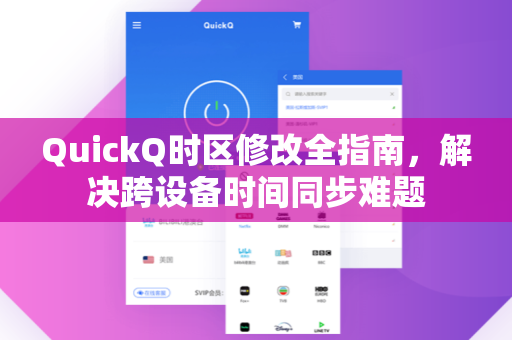
QuickQ下载后首次使用时,系统会基于设备IP自动推算时区,但手动校正仍是精准同步的核心步骤,当用户从北京飞往纽约,若未及时调整时区,QuickQ的待办提醒可能完全失效,掌握时区修改方法,是发挥QuickQ高效管理功能的必修课。
时区修改前的准备与注意事项
1 明确场景需求
- 跨时区出差:需手动切换至当地时间
- 远程团队协作:使用统一协调世界时(UTC)更高效
- 数据归档:建议保留修改前的时区截图备份
2 关键风险提示
- 修改时区可能影响已创建的周期性任务的触发时间
- 部分旧版本QuickQ(如v2.3以下)需先升级至最新版
- 若修改后出现时间漂移,请检查设备系统时区是否与QuickQ一致
3 准备工作清单
- 确认QuickQ版本号(设置-关于中查看)
- 记录当前时区(如UTC+8)
- 网络连接稳定(部分时区数据需实时校准)
详细操作步骤:3种主流方法
通过QuickQ客户端内置设置(推荐)
- 打开QuickQ应用,点击右上角头像进入「个人中心」
- 选择「系统设置」→「时区与语言」
- 在时区下拉菜单中,手动搜索并选择目标城市(如“America/New_York”)
- 点击「保存并重启」,系统自动校准所有任务时间
提示:若列表未显示所需时区,可尝试输入最近的主要城市
通过Web端后台管理(适合团队管理员)
- 登录QuickQ管理控制台(需管理员权限)
- 在「全局设置」中修改默认时区,该操作将影响整个团队
- 注意:此修改不会覆盖个人设置,需逐成员确认
API批量修改(开发者专用)
// 示例:通过QuickQ API批量修改时区
{
  "user_ids": ["u123", "u456"],
  "timezone": "Asia/Shanghai"
}
建议开发者在测试环境验证后再应用于生产数据。
常见问题与问答解析
Q1:修改时区后,已创建的日程时间会变化吗?
A:会!QuickQ会自动按新时区重新计算所有任务的触发时间,原定北京时间10:00的会议,若改为纽约时区(UTC-5),任务将对应变为纽约时间22:00,建议修改前导出日程备份。
Q2:为什么我修改了时区,但手机端和电脑端显示不一致?
A:可能是设备系统时区不同,请确保:
- 手机系统时区与QuickQ一致
- 电脑时间同步功能已开启(Windows:设置→时间与语言→自动设置时间)
- 清除QuickQ本地缓存(手机:设置-应用管理-清除数据)
Q3:如何实现多个设备统一时区?
A:建议所有设备登录同一QuickQ账号,并在每台设备的QuickQ中同步时区设置,若仍不同步,可通过QuickQ官方帮助中心获取设备绑定指南。
Q4:夏令时如何自动处理?
A:QuickQ v3.0及以上版本已内置夏令时自动调节功能,若时区被标记为“使用夏令时”的城市(如洛杉矶),系统会在每年3月和11月自动偏移时钟,无需手动修改,旧版本用户建议优先升级。
Q5:修改时区后,历史任务的时间戳会变吗?
A:不会!历史任务的创建时间以设备时区为准存储,修改仅影响未来任务,如发现历史任务时间错乱,可在任务详情页手动修正。
跨平台适配与数据安全提示
1 多平台同步策略
- Windows/macOS:设置中开启“跨设备同步时区”开关
- iOS/Android:确保系统自动时区设置为开
- 微信小程序版QuickQ:暂不支持时区修改,建议跳转完整版
2 数据安全建议
- 避免在公共网络下修改时区(防止API被劫持)
- 定期导出QuickQ数据备份(支持JSON/CSV格式)
- 敏感团队建议使用私有化部署版本
3 进阶技巧:绑定域名快速跳转
若您需要更详细的时区配置文档,可直接访问QuickQ的技术支持入口:时区修改专项服务,该页面提供图文版教程及常见错误代码解析,并支持一键提交工单。
通过本文的逐步解读,您已全面掌握QuickQ时区修改的核心逻辑与实操技巧,合理运用这些方法,能显著提升跨时区协作效率,请在修改前务必备份数据,若遇到复杂场景,建议优先查阅QuickQ下载资源页获取最新客户端,或通过内置客服通道获取实时帮助。