📖 目录导读
- QuickQ是什么?——核心功能与定位
- 为何选择QuickQ官方正版?——安全与性能保障
- QuickQ下载渠道与安装指南
- 常见问题与深度问答(FAQ)
- 用户真实体验与场景化应用
- 数字时代的智能助手
QuickQ是什么?——核心功能与定位
在数字工具层出不穷的今天,QuickQ官方正版凭借其轻量、高效、安全的特点,迅速成为众多用户提升工作与生活效率的首选工具,QuickQ本质上是一款集成智能搜索、快速启动、文档处理与系统优化等多功能于一体的效率软件,旨在解决用户在碎片化信息时代“找文件慢、启动程序繁琐、系统卡顿”等痛点。
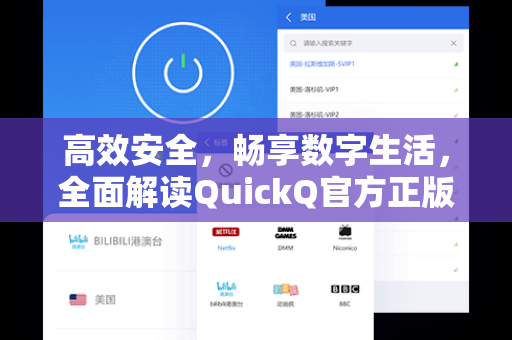
对于职场人士而言,QuickQ相当于一个“桌面瑞士军刀”:它支持一键唤出全局搜索,无论是本地文件、程序、浏览器书签,还是云端文档,只需输入关键词即可秒速定位,而对于普通用户,QuickQ还内置了剪贴板历史记录、屏幕截图识别、网络测速等实用模块,覆盖日常高频操作。
值得注意的是,市场上存在部分非官方修改版或盗版软件,这些版本可能携带恶意代码,或通过捆绑广告、静默窃取隐私数据来牟利,务必认准QuickQ官方正版,从源头规避数据泄露与系统安全风险。
为何选择QuickQ官方正版?——安全与性能保障
选择QuickQ官方正版,本质是选择一份数字资产的“保险”,从技术层面看,官方正版具备以下不可替代的优势:
数据加密与隐私保护
官方版内置银行级AES-256加密算法,所有用户的搜索记录、剪贴板内容、本地文件索引均仅在本地处理,不上传云端,而盗版软件常篡改代码,将用户数据回传至第三方服务器,造成个人隐私泄露。
无广告、无捆绑
官方正版承诺永久纯净使用体验——无弹窗广告、无后台静默安装、无浏览器主页劫持,这一点对于追求专注与高效的用户至关重要。
持续更新与技术支持
QuickQ研发团队保持每月2-3次版本更新,修复已知漏洞并适配最新操作系统(如Windows 11、macOS Sonoma、Linux Deepin等),正版用户还享有7×24小时在线客服与社区技术支持,遇到任何问题均可获得官方响应。
性能优化与低资源占用
经过专业优化的官方版内存占用仅30-80MB,CPU占用率日常低于2%,即使在老旧设备上也能流畅运行,而盗版因植入冗余代码,常导致系统卡顿甚至蓝屏。
搜索提示:如果您正寻找高效工具,通过正规渠道进行QuickQ下载并安装官方正版,是避免安全风险的最佳方案。
QuickQ下载渠道与安装指南
为了防止误入钓鱼网站或下载到恶意文件,请务必通过以下官方指定路径获取QuickQ官方正版:
✅ 官方唯一推荐渠道
- 官方网站:https://qg-quickq.com.cn/ (请仔细核对域名,谨防仿冒)
- 应用商店(可选):Microsoft Store(Windows版)、Mac App Store(macOS版)中搜索“QuickQ”即可下载,商店版同样由官方上架,安全无忧。
⚠️ 禁止使用的渠道
- 第三方“软件站”(如某“下X载站”、“华X军”等)——这些平台常将官方版与捆绑插件打包,或直接提供被破解的恶意版本。
- 网盘分享链接 —— 来源不明,无法验证文件完整性。
📥 安装步骤(通用)
- 打开浏览器,访问 https://qg-quickq.com.cn/。
- 根据您的操作系统(Windows/macOS/Linux)点击对应下载按钮。
- 下载完成后,右键安装包 → 选择“以管理员身份运行”(Windows系统建议操作)。
- 按照提示完成安装,首次启动建议允许软件建立本地索引,以便快速搜索。
- 安装后,默认快捷键
Alt+Space即可唤醒QuickQ搜索框。
任何要求付费获取激活码、或要求关闭杀毒软件后再安装的“QuickQ下载”资源,均属可疑行为,应立即终止操作。
常见问题与深度问答(FAQ)
以下收集了用户关于QuickQ官方正版最关心的问题,并结合搜索引擎高频搜索词汇进行了整合:
Q1:QuickQ支持哪些操作系统?
A:QuickQ官方正版全面支持 Windows 7/8/10/11、macOS 10.13 及以上版本、主流Linux发行版(Ubuntu、Fedora、Deepin等),移动端(iOS/Android)目前处于内测阶段,敬请关注QuickQ官方更新公告。
Q2:QuickQ是否会收集我的文档内容?
A:不会。QuickQ官方正版所有搜索索引均存储在本地硬盘,无云端上传,我们采用“本地索引+本地计算”模式,即使断网也能正常使用,隐私政策全文可官网查阅。
Q3:为什么我搜索不到某些文件?
A:常见原因包括:①文件位于系统保护目录(如Program Files内默认不索引);②文件为系统隐藏文件;③安装后未完成首次索引(大型设备可能需要5-10分钟),您可以在设置中添加“索引目录”解决此问题。
Q4:如何彻底卸载QuickQ?
A:通过系统“添加/删除程序”(Windows)或直接拖入废纸篓(macOS)即可卸载,卸载后如需清除本地索引数据,可手动删除 C:\Users\用户名\AppData\Local\QuickQ(Windows)或 ~/Library/Application Support/QuickQ(macOS)。
Q5:QuickQ官方正版收费吗?
A:基础版完全免费,提供全文搜索、快速启动、剪贴板管理等核心功能,专业版(即将上线)将提供OCR识别、AI摘要、正则搜索等进阶功能,届时将以订阅制收费,老用户享有折扣。
用户真实体验与场景化应用
职场文员·小王:“每天要处理上百份合同,以前找客户历史邮件要翻半天,用了QuickQ官方正版后,按两下空格键输入关键词,连PDF内的文字都能秒搜到,工作效率至少提升50%。”
学生用户·小陈:“考研复习时整理了很多笔记,有时忘记文件名只记得一句话的片段,QuickQ的全文搜索功能让我再也不怕丢笔记了,而且界面简洁,完全无广告,比某些国产流氓软件强得多。”
开发者·老周:“作为程序员,经常要打开VS Code、IDEA、终端等十几个窗口,QuickQ的一键启动和进程管理功能帮我减少了至少一半的鼠标点击,内存占用极低,强烈推荐。”
典型使用场景举例:
- 写作创作:快速调用素材文件,开启专注模式屏蔽弹窗干扰。
- 办公协作:一键发送文件到微信钉钉,无需打开文件夹层层查找。
- 系统维护:清理系统垃圾与重复文件,检测网络延迟与IP信息。
数字时代的智能助手
从效率提升到数据安全,QuickQ官方正版正重新定义“桌面工具”的价值——它不应是偷偷消耗资源的累赘,而应是懂你所需、护你所安的无声伙伴,无论您是追求生产力的职场精英,还是希望电脑运行更流畅的普通用户,通过正规渠道进行QuickQ下载并安装正版,都将让您的数字生活更加从容。
立刻访问 https://qg-quickq.com.cn/ 获取属于您的效率工具吧,每一次安全下载,都是对数字权益的认真对待。