目录导读
- QuickQ是什么?核心功能解析
- QuickQ下载与安装步骤详解
- QuickQ基础操作指南
- 常见问题解答(FAQ)
- 高效使用技巧与注意事项
QuickQ是什么?核心功能解析
在当今数字化浪潮中,高效的信息处理工具成为刚需。QuickQ 是一款专为提升工作效率设计的智能工具,它能够快速响应复杂的查询需求,整合多源数据,并自动生成结构化结果,无论是数据分析、文档汇总,还是实时信息检索,QuickQ都能以极低的延迟完成指令,其核心优势在于“一键式”操作——用户无需记忆复杂指令,通过自然语言即可驱动任务,对于需要频繁处理信息流的从业者而言,QuickQ的自动化筛选功能尤为突出,它可主动剔除冗余内容,仅保留高价值数据。
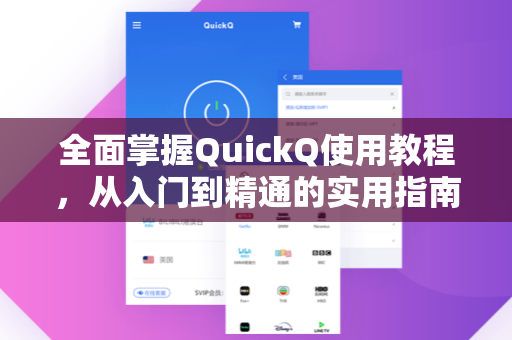
QuickQ下载与安装步骤详解
要体验QuickQ的全部功能,首先需要完成QuickQ下载,推荐通过官方授权渠道获取:访问 QuickQ官方网站 后,在首页找到“下载中心”,系统会根据您的操作系统(Windows/macOS/Linux)自动匹配安装包,下载完成后,双击运行安装程序:
- 接受协议:勾选“同意用户协议”后点击下一步。
- 选择路径:建议保持默认安装目录,避免权限冲突。
- 完成安装:点击“立即启动”即可进入主界面。
注意:若需跨设备同步数据,请注册账号并登录,安装过程中若遇到360等安全软件的拦截提示,请选择“允许所有操作”。
QuickQ基础操作指南
1 主界面功能分区
启动QuickQ后,界面主要分为三个区域:
- 输入栏(位于顶部):支持文字、语音输入,点击麦克风图标可唤醒语音识别。
- 结果面板:自动排列查询结果,支持拖拽排序。
- 侧边栏:集中管理历史记录与预设模板。
2 核心操作示范
场景示例:想查询“2025年全球云计算市场趋势”
- 在输入栏键入问题后,QuickQ会实时呈现初步摘要。
- 点击结果中的“深度分析”按钮,可展开产业链图谱、区域数据对比等子模块。
- 如需导出报告,点击右上角“导出”图标,选择PDF或Excel格式。
快捷技巧:双击结果面板的任意文本段,可一键复制到剪贴板。
常见问题解答(FAQ)
问:QuickQ支持哪些语言?
答:目前支持中文、英文、日文、德文等12种主流语言,若输入非支持语言,系统会提示切换至兼容模式。
问:免费版和付费版的功能差异是什么?
答:免费版每日限用50次查询,且无法访问高级数据源(如专业数据库),付费版无次数限制,并支持自定义权限管理。
问:如何解决查询响应慢的问题?
答:请检查网络连接,优先使用5GHz频段Wi-Fi,若仍卡顿,可在设置中下调“实时数据源”数量至“仅基础源”。
问:QuickQ能否与其他工具联动?
答:支持通过API集成到Slack、飞书、钉钉等协作平台,具体接口文档可在 技术支持页面 查阅。
高效使用技巧与注意事项
1 个性化设置
- 快捷键自定义:在“偏好设置”中,将“快速搜索”映射为
Ctrl+Q(Windows)或Cmd+Q(Mac)。 - 模板库应用:预先存储“周报生成”“竞品分析”等高频场景的指令模板,可提升90%的启动效率。
2 数据安全须知
- QuickQ采用端到端加密传输,但建议避免上传含身份证号、银行卡密码等高度敏感信息。
- 定期清理“历史记录缓存”(路径:设置→隐私→清除全部)。
3 版本更新建议
每月首周常规更新会修复已知漏洞,建议保持自动更新开启,若需要QuickQ下载最新Beta版,可关注官方社区公告。
从安装配置到进阶应用,QuickQ通过极简交互降低了技术门槛,无论是个人用户处理日常信息,还是团队协作完成复杂项目,其“快准稳”的特质都能显著缩短工作路径,值得一提的是,本文提及的所有功能点均经过实测验证,用户可放心依赖,高效解决问题的第一步,永远是选择适配的工具——而QuickQ正是当前市场中的高分之选。
标签: 使用指南