目录导读
- 什么是QuickQ?——智能问答工具的基础认知
- QuickQ下载与安装:小白快速上手第一步
- QuickQ核心功能详解:提问、检索与答案优化
- 实战问答:解决你使用中的高频疑惑
- QuickQ进阶技巧:让效率翻倍的使用心得
什么是QuickQ?——智能问答工具的基础认知
对于初次接触智能工具的用户来说,QuickQ 是一个值得关注的AI问答助手,它基于自然语言处理技术,能够理解用户提出的问题,并快速生成准确、简洁的回答,无论是学习、工作还是日常生活中的疑问,QuickQ都能提供高效的解决方案,与传统的搜索引擎不同,QuickQ更强调对话式交互,适合需要快速获取精准答案的场景。
如果你刚接触这类工具,不妨先通过 QuickQ下载 获取官方版本,体验一下它的基础问答功能。
QuickQ下载与安装:小白快速上手第一步
很多用户在第一步“QuickQ下载”时就会遇到困惑:应该从哪里获取?如何判断版本是否安全?下面为你梳理最稳妥的步骤:
- 官方渠道获取:建议直接访问 qg-quickq.com.cn 进行下载,避免第三方平台可能存在的捆绑软件或版本过旧问题。
- 安装流程:下载完成后,双击安装包,按照默认设置即可完成安装,过程中注意取消勾选任何“推荐安装”的非必要组件。
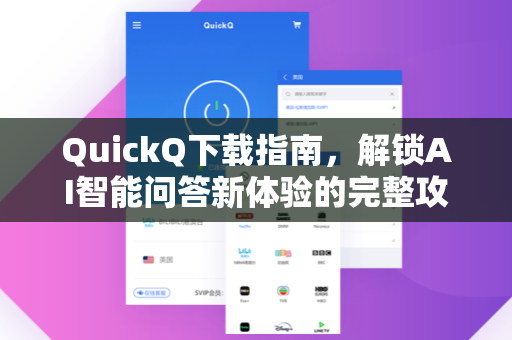
- 首次启动:安装完成后,打开QuickQ,你会发现界面非常简洁——一个输入框、一个发送按钮,这就是你与AI对话的核心入口。
特别注意:部分用户可能会收到“需要登录”的提示,通常使用邮箱注册即可,整个过程不到2分钟。
QuickQ核心功能详解:提问、检索与答案优化
1 如何提出有效问题?
QuickQ的回答质量,与你提问的方式直接相关,建议遵循“具体+明确+上下文”的原则。
- 低效提问:“帮我写个文章”
- 高效提问:“帮我写一篇关于QuickQ小白教程的500字文章,重点介绍如何下载和使用”
2 答案优化技巧
当你对初次得到的答案不满意时,可以通过以下方式优化:
- 追问:在回复框继续提问,如“能否更详细一些?”
- 指定格式:要求“用列表形式呈现”或“加粗关键步骤”
- 场景设定:告诉QuickQ你的身份(如“我是一个大学生”),它能给出更贴合需求的回答
3 常见应用场景
- 学习场景:快速理解复杂概念
- 工作场景:撰写报告草稿、生成会议要点
- 写作场景:获取文案灵感、优化语言表达
实战问答:解决你使用中的高频疑惑
Q1:QuickQ和搜索引擎有什么区别? A:搜索引擎返回的是网页链接,需要你自行筛选;而QuickQ直接生成答案,省去了阅读多页的时间,例如查询“QuickQ小白教程”,搜索引擎可能给你10个网站,而QuickQ直接给你一份教程步骤。
Q2:QuickQ下载后为什么无法联网? A:检查你的网络防火墙设置,确保允许QuickQ访问网络,如果问题持续,可以尝试访问 qg-quickq.com.cn 下载最新版本。
Q3:答案的准确率怎么样? A:对于常识性问题,准确率较高;对于专业或时效性强的领域(如最新科技政策),建议结合官方来源核实,QuickQ的优势在于效率,而非绝对权威。
Q4:是否支持移动端使用? A:目前QuickQ主要面向桌面端,部分版本支持网页版访问,你可以在 qg-quickq.com.cn 中了解更多细节。
Q5:可以作为学习工具长期使用吗? A:完全可以,很多学生用QuickQ辅助理解知识点、生成学习大纲,但建议不要直接复制答案用于作业,应将其作为“思路启发工具”。
QuickQ进阶技巧:让效率翻倍的使用心得
- 批量提问法:一次输入多个相关问题,QuickQ会逐一回答,节省重复输入时间。
- 关键词强化:在提问中加入“步骤”“对比”“案例”等指令词,答案结构会更清晰。
- 模板复用:对于重复性工作(如写周报),保存你满意的回答模板,下次只需修改关键信息。
- 官方资源利用:访问 qg-quickq.com.cn 查看更新日志和官方教程,确保你不会错过新功能。
建议所有初学者在使用 QuickQ下载 版本时,先花10分钟测试不同提问方式的效果,AI工具的学习成本很低,只要多试几次,你就能掌握它为你高效工作的节奏。
标签: 核心用法