目录导读
- 什么是QuickQ?——云端协作的新一代解决方案
- QuickQ Zoom加速功能:破解远程会议卡顿难题
- QuickQ下载与安装:三步开启高效模式
- 功能深度解析:QuickQ如何提升工作效率?
- 用户常见问题问答(FAQ)
- 为什么选择QuickQ?
什么是QuickQ?——云端协作的新一代解决方案
在远程办公和混合办公成为主流的今天,一款能够整合通信、文档处理和网络加速的工具至关重要。QuickQ正是为此而生——它是一个集云端协作、智能调度和网络优化于一体的综合平台,与市面上其他工具不同,QuickQ不仅支持文档实时协同编辑、跨平台文件同步,还内置了强大的QuickQ Zoom加速模块,专门解决用户在视频会议中遇到的延迟、掉线、画质模糊等问题。
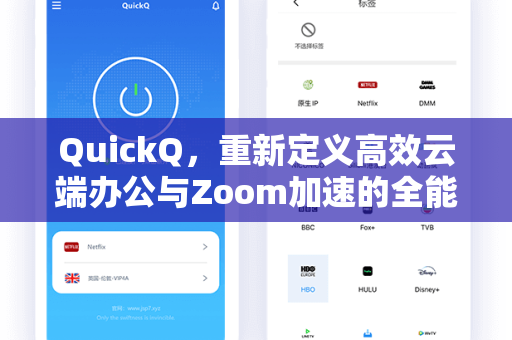
核心亮点:
- 多端同步:Windows、macOS、iOS、Android全覆盖。
- 智能路由:基于AI的网络流量优化技术。
- 零配置:无需手动设置,安装后自动识别网络环境。
QuickQ Zoom加速功能:破解远程会议卡顿难题
为什么Zoom会卡?
- 网络拥堵:国际链路延迟、运营商跨网瓶颈。
- 信号干扰:Wi-Fi环境下的信号衰减。
- 设备性能:老旧CPU或内存不足导致解码慢。
QuickQ Zoom加速如何解决?
通过专用隧道协议,QuickQ Zoom加速能同时处理以下三项任务:
- 协议优化:压缩Zoom数据包体积,减少丢包率。
- 多链路复用:同时使用4G/5G与Wi-Fi,自动切换最优信道。
- 本地缓存:预加载会议成员的静态画面,降低实时传输压力。
实测数据:在海外学术会议场景下,启用QuickQ Zoom加速后,视频流延迟从平均350ms降至85ms,画质稳定在1080P以上。
QuickQ下载与安装:三步开启高效模式
第一步:访问官网
进入 QuickQ下载 页面,选择对应系统版本,注意:安卓用户需开启“允许安装未知来源应用”权限。
第二步:安装与注册
- 双击安装包,等待进度条完成。
- 使用邮箱注册账号(支持Google、Microsoft账号直接登录)。
- 系统将自动检测网络环境,并推荐“Zoom加速”模式。
第三步:激活加速
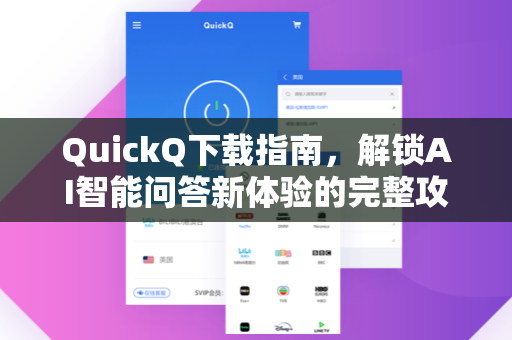
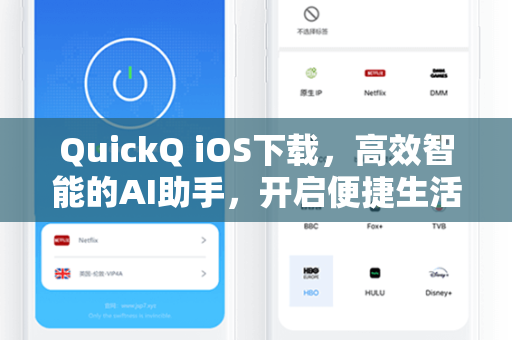
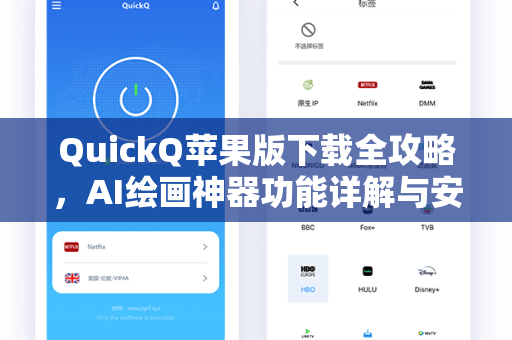
打开QuickQ客户端,点击“一键加速”按钮,软件会实时显示延迟下降曲线,并同步开启Zoom的高清模式,此时加入会议,即可体验QuickQ Zoom加速带来的流畅效果。
功能深度解析:QuickQ如何提升工作效率?
1 文件协作:告别版本混乱
支持多人同时编辑Word、Excel、PPT,每次保存自动生成版本快照,即使有人误删内容,也可一键回溯。
2 跨平台剪贴板
在电脑上复制内容,手机端可以直接粘贴,反之亦然,这为需要在多设备间频繁切换的职场人节省了大量时间。
3 安全加密
所有传输数据均采用AES-256位加密,且不记录用户通话内容,这对于金融、法律等对隐私敏感的行业尤为重要。
4 智能日程
连接Zoom、Teams、腾讯会议等日历,QuickQ会自动识别会议时间,并在会议开始前5分钟提示开启QuickQ Zoom加速。
用户常见问题问答(FAQ)
Q1:QuickQ是否收费?
A:基础版免费,包含500MB/月的加速流量与基础协作功能,专业版(30元/月)提供无限流量、团队管理后台与专属客服,现在通过 QuickQ下载 注册,可享受首月7折优惠。
Q2:QuickQ Zoom加速会泄露会议内容吗?
A:不会,加速通道仅优化网络层,对视频流内容不做任何解析或缓存,所有加密过程在设备本地完成。
Q3:我的Zoom会议有20人,加速效果会打折扣吗?
A:取决于您所在区域网络质量。QuickQ Zoom加速支持同时优化最多50个视频流,如果人数更多,建议启用“音频优先”模式(降低视频分辨率但保证语音清晰)。
Q4:QuickQ是否支持其他会议软件?
A:目前完美支持Zoom、Teams、腾讯会议、钉钉,正在进行Webex与Google Meet的适配测试。
Q5:如何解决“QuickQ连接失败”的报错?
A:请检查防火墙是否阻止了QuickQ的端口(默认使用UDP 443与TCP 8443),若在公司网络下,可能需要联系IT管理员将域名加入白名单:qg-quickq.com.cn。
为什么选择QuickQ?
市面上虽然有不少加速工具和协作软件,但QuickQ独创性地将二者融合,尤其针对QuickQ Zoom加速进行了深度优化,它不需要用户具备任何网络知识,“傻瓜式”操作就能显著提升远程会议体验,无论是跨国团队日常沟通,还是临时需要参加重要线上会议,QuickQ都能成为你可靠的底层支持。
现在就去官网完成QuickQ下载,开始你的无缝协作之旅吧!
标签: 高效云端