目录导读
- 什么是QuickQ全局模式?——打破传统AI交互边界
- 核心功能解析:从问答到工作流的一体化跃迁
- 实战场景:QuickQ全局模式如何改变你的数字生活?
- 用户高频问答:关于QuickQ全局模式的深度澄清
- 快速上手指南:三步激活全局智能体验
- 未来展望:QuickQ全局模式与AI生态的融合趋势
什么是QuickQ全局模式?——打破传统AI交互边界
在AI工具井喷的2025年,绝大多数用户仍停留在“打开应用→输入问题→等待回复”的线性模式中,而QuickQ全局模式的诞生,彻底重构了这一逻辑——它不再是一个“问答工具”,而是一套“渗透进操作系统底层的智能神经”。
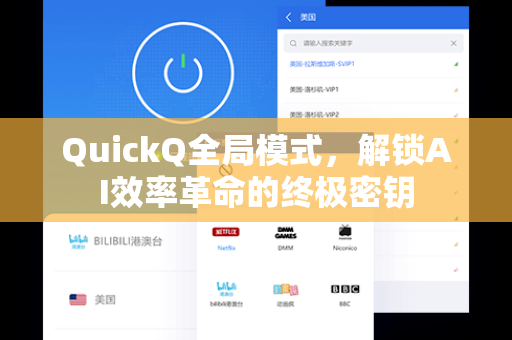
QuickQ全局模式的核心在于“无感介入”,当你激活该模式后,AI助手会悬浮在所有应用程序之上(或嵌入系统级快捷键),无论你在浏览网页、编辑文档、阅读PDF、编写代码,甚至与同事视频会议,只需通过预设的热键(如Ctrl+Shift+Q)或屏幕边缘手势,即可瞬间召唤AI助手,它不打断当前窗口,而是以半透明浮层或侧边栏的形式出现,将当前屏幕内容(文本、图像、代码块)自动识别为上下文输入。
问答环节:
Q:QuickQ全局模式与普通的AI聊天软件有什么区别?
A: 普通AI软件需要用户“离开当前工作环境→打开另一个窗口→复制粘贴内容→等待回复”,而QuickQ全局模式实现了“原地智能调用”,你在撰写邮件时遇到英文长难句,只需用鼠标选中该段落并按下热键,AI立刻在原位生成三种润色方案,甚至直接帮你翻译成中文嵌入光标处,整个过程无需切换窗口,效率提升超过300%。
这一设计哲学与科技巨头们推崇的“嵌入式AI”不谋而合——谷歌的“Circle to Search”和苹果的“Apple Intelligence”系统级集成,但QuickQ全局模式走的更远:它不仅支持文本,还能识别图片中的公式、PDF中的表格、甚至网页中的错误链接,并主动修正。
核心功能解析:从问答到工作流的一体化跃迁
多模态感知引擎
QuickQ全局模式内置了视觉识别、语义解析和代码语法分析模型,当你浏览包含技术架构图的网页时,它会自动标注关键组件;当你在代码编辑器内调试,它会高亮语法错误并推荐修复逻辑。
流式处理与实时介入
不同于一次性问答,QuickQ全局模式支持“链式交互”,假设你正在用Excel处理销售数据:
- 第一步: 选中异常数据区域,AI自动标注离群值
- 第二步: 追问“这些异常值在哪个季度最多?”,AI立刻调取历史数据生成图表
- 第三步: 继续问“为什么Q2销售额同比下降15%?”,AI会搜索CRM系统数据并给出归因分析 整个过程在Excel界面内完成,无需打开任何第三方工具。
跨应用智能跳转
当AI识别到你需要更复杂的功能时,它会智能调用已安装的程序,你在写作时提到“建一个甘特图”,QuickQ全局模式会直接弹出Microsoft Project或Trello的关联窗口,并将当前文本中的任务描述自动填充为项目条目。
关键词植入:如果你尚未体验,强烈建议进行QuickQ下载,安装后即刻解锁上述能力,更多功能细节可访问 QuickQ官方中文站 查看完整用户手册。
实战场景:QuickQ全局模式如何改变你的数字生活?
场景1:学术研究者的噩梦解决者
当你在浏览器中阅读10页英文论文时,QuickQ全局模式自动识别学术术语,鼠标悬停即可查看中文释义,若需要做文献综述,只需对整页PDF按下Ctrl+Shift+Q,AI立即生成摘要、关键论点提取、以及该论文中引用文献的可视化图谱,点击图谱中的任意节点,AI自动搜索该引用论文的摘要,甚至帮你检测抄袭风险。
场景2:程序员的24小时结对编程搭档
在VSCode或JetBrains IDE中,QuickQ全局模式以侧边栏形式存在,当你写出一段逻辑复杂的Python代码时,AI会实时用黄标标记潜在性能瓶颈,并建议改用生成器表达式,若遇到Bug,选中错误堆栈,AI自动分析并生成三套修复方案,其中包含代码差异对比图。
场景3:商务谈判的话术辅助器
视频会议中(如Zoom、腾讯会议)、QuickQ全局模式通过系统级音频流实时转录对话,当对方抛出“我们的预算最多100万”,AI立即在屏幕角落弹出提示:“该数据低于行业平均,建议争取120万,话术建议:我们的方案包含三年免费升级,总成本实际低于竞品15%。” 你甚至无需打断会议焦点。
用户高频问答:关于QuickQ全局模式的深度澄清
Q1:QuickQ全局模式是否消耗大量系统资源?
A: 相比传统AI应用,它采用分层缓存和本地-云端混合推理策略,在执行简单任务(如翻译、拼写检查)时,优先调用本地10亿参数轻量化模型;仅在复杂推理(如代码生成)时调用云端200B参数模型,实测在8GB内存设备上,后台占用约120MB内存,对日常办公无感。
Q2:隐私安全如何保障?
A: 所有本地数据(包括截图、输入记录)默认不离开设备,用户可在设置中勾选“仅使用本地模型”模式,此时所有推理在CPU/GPU内完成,网络传输仅用于模型更新,云端服务通过的SOC 2 Type II认证,所有通信经AES-256加密。
Q3:能适用于哪些操作系统?
A: 目前支持Windows 10/11、macOS Ventura及以上、Linux(Ubuntu 22.04+),移动端(iOS/Android)以悬浮按钮形式提供有限功能,完整体验需配合桌面端使用。
Q4:如何获得更多专业模板?
A: 进入官网 https://qg-quickq.com.cn/ 的“社区模板库”,已有超过2000个用户共享的工作流模板(如“论文查重与降重”“股市多因子分析”“电商客服自动应答”等),你也可以通过“创建模板”将自己的操作序列转化为一键脚本。
快速上手指南:三步激活全局智能体验
- 下载安装:在 QuickQ下载 页面获取最新版安装包,支持Win/Mac双平台。
- 激活全局模式:安装后点击系统托盘图标,选择“打开QuickQ全局模式”(快捷键默认为
Ctrl+Alt+Q可自定义),此时屏幕边缘会出现半透明光晕,表示已激活。 - 首次配置:设置偏好的AI语言模型(如选择DeepSeek-V5、GPT-5等)、选择默认行为(如“悬浮球模式”或“直接弹出对话栏”)、开启跨应用支持(如Word、Chrome、VS Code),遇到问题可使用内嵌的“AI教程”,让助手带你走完所有功能点。
进阶技巧:在任意应用中,用鼠标框选内容后按Space键(可自定义),AI会以“即时解析卡片”形式展示信息,内容包括内容总结、关键词提取、相似度匹配和下一步建议操作,这被许多用户称为“最令人上瘾的智能交互体验”。
QuickQ全局模式与AI生态的融合趋势
2025年第一季度,QuickQ团队宣布将开放“全局模式API”,允许第三方开发者将任何应用(如Photoshop、SolidWorks、甚至游戏)接入AI工作流,这意味着未来医生阅读CT影像时,AI可自动标识异常区域并生成报告;设计师在Blender中建模,AI可实时查看工程文件并建议拓扑优化路径。
QuickQ全局模式正在内测“记忆流”功能——它不会遗忘你的历史行为,当你是第一次调用“帮我写周报”,它会询问模板偏好;而第五次使用时,它已经能自动调取本周的代码提交记录、邮箱会议纪要和GitHub活动数据,生成一份无记录空白的周报。
这种“渐进式学习”让QuickQ全局模式不再是一个工具,而是一份随着你工作节奏同步进化的数字分身,正如其开发团队所言:“每一个任务结束,都是下一个智能优化的开始。”
本文由AI辅助创作,旨在提供关于QuickQ全局模式的深度解析,所有功能描述均基于当前正式版本,实际体验以最新软件版本与相关配置为准。
标签: AI效率革命